
Hvordan laver jeg en menu i WordPress?
Her er en trin for trin vejledning til opsætning af en menu i wordpress:
1.Trin: Start med at tilføj sider til din menu
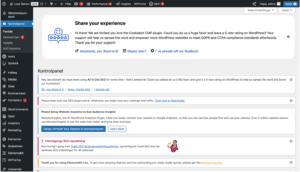
- Login på dit dashboard i backenden, så du er i dit kontrolpanel.
- Gå til sider (Side) i venstre sidepanel, og klik på tilføj sider.
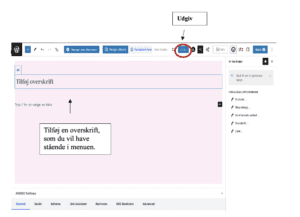
- Derefter tryk på Tilføj ny side, og derefter skriv hvad siden skal hedde.
- Tryk nu på udgiv, dernæst tryk på udgiv og gem.
- Opret nu de sider du gerne vil have i din menu.
- Du vil nu kunne se en liste over de sider, du har oprettet på din hjemmeside, Fx Hjem, Om mig eller portefølje
2. Trin: ”Opret en menu”
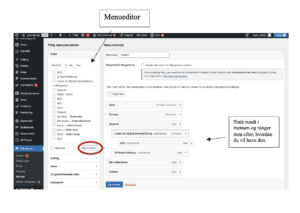
- Gå tilbage til dit kontrolpanel, gå til Udseende (Appearance) i venstreside af sidepanelet, og klik på Menuer.
- Under sektionen Sider (pages) i menueditoren vil du se en liste over de sider, du har oprettet på din hjemmeside, fx i mit tilfælde ”Hjem”, ”om mig” og ”Uddannelse” Osv.
- Marker de sider, du gerne vil tilføje til menuen, og klik på Tilføj til menu (Add to menu).
- Når siderne er tilføjet, kan du trække dem rundt for at ændre i rækkefølgen. Fx kan du trække ”Forside” op øverst for, at den vises først i menuen.
3.Trin: Opret undermenuer (Valgfrit)
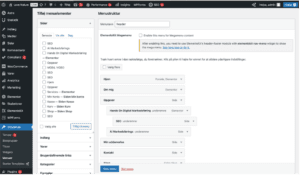
- For at skabe en Undermenu (Dropdown-menu), kan du trække en side lidt til højre under en anden side. Dette skaber en hierarkisk struktur, hvor den tilføjede side bliver et ”Underpunkt”
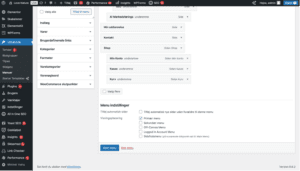
- Eksempel: I mit tilfælde har jeg en hovedside kaldet ”Opgaver”, hvor jeg ønsker at tilføje specifikke projekter som underpunkter, kan du trække projektsiderne lidt til højre under ”Opgave”. Dette er illustreret i billedet neden under.
4.Trin: ”Vælg menuens placering”
- Under Menu-indstillingerne ser du forskellige placeringer afhængigt af dit tema, fx ”primær menu”, Sekundær menu” og ”Sidefodsmenu”. For at få den vist som hovedmenu øverst på din hjemmeside, skal du klikke på den ”Primær menu”.
- Klik på Gem menu (Save menu) for at gemme ændringerne.
5.Trin: Gennemse din hjemmeside
- Gå til din hjemmeside og tjek, om menuen vises korrekt, og om punkterne er i den rigtige rækkefølge.
- Hvis der er noget der ikke ser rigtig ud, kan du altid gå tilbage til menu-indstillingerne og juster dem.
Hvordan installere jeg et plugin i WordPress?
Gennem WordPress-plugins bibliotek: Gå til Plugins > Tilføj nyt og søg efter det plugin, du ønsker. Klik “Installer nu” og derefter “Aktivér”.
Upload et plugin: Hvis du har downloadet et plugin som en .zip-fil, kan du gå til Plugins > Tilføj nyt og vælge “Upload plugin”. Upload .zip-filen, klik på “Installer nu” og derefter “Aktivér”.
FTP-installation: For mere tekniske brugere kan plugins uploades via FTP til mappen /wp-content/plugins. Når det er uploadet, kan du aktivere det fra WordPress-kontrolpanelet.
Hvordan installere jeg et tema i WordPress?
Gå til “Udseende” > “Temaer”.
Klik på “Tilføj nyt” for at vælge et nyt tema fra WordPress-biblioteket.
Klik på “Installer” og derefter på “Aktiver” for at ændre temaet.